


Passwort zurücksetzen
Sollten Sie Ihr Passwort vergessen haben, klicken Sie in der Login-Maske auf den Link „Kennwort vergessen“. Es erscheint ein weiterer Dialog, in dem Sie Ihren Benutzernamen eintragen müssen. Über Weiter erhalten Sie eine E-Mail an die bei uns hinterlegte E-Mail-Adresse mit einem Link, über den Sie ihr Passwort zurücksetzen können.


 | Schrittweises Hinein- und Herauszoomen in der Karte. |
 | Eigenen Standort suchen: Der Kartenausschnitt zoomt auf den aktuellen Standort des Anwenders (sofern über die IP-Adresse ermittelbar). |
 | Das Kartenfenster wird auf die aktuelle Standardausdehnung eingestellt. Dies kann Deutschland gesamt oder ein regionaler Ausschnitt sein, je nach Ausdehnung der integrierten Daten. |
 | Auswahl einer Hintergrundkarte aus mehreren verschiedenen Vorlagen. |
Das Verschieben des Kartenausschnitts erfolgt immer über die Maus (linke Maustaste gedrückt halten). Hierzu muss sich der Mauszeiger im Kartenfenster befinden.
Potentiale ermitteln
Mit der Funktion Potentiale ermitteln kann ein beliebiger Standort oder auch ein Gebiet auf Basis von Marktdaten, die für verschiedene geografische Ebenen zur Verfügung stehen, bewertet werden.
Die Funktion kann direkt über den Button  in der Kopfzeile rechts oben aufgerufen werden.

Potentiale für Standorte (Standorte auswählen)
Für die Funktion erfolgt die Vorgabe der Parameter in mehreren Schritten.
Standort definieren
Am schnellsten erfolgt die Definition eines beliebigen Standortes, für den die Potentiale ermittelt werden sollen, durch einen Klick in die Karte. Zunächst wird der Hinzufügen-Button (blau = aktiv, grau = inaktiv) für das Setzen eines Standorts in der Karte aktiviert.

Der Mauszeiger wechselt in der Karte zu einem Kreuz-Symbol. Klickt man auf einen Standort, wird dessen Adresse ermittelt und diese im Dialog aufgelistet.
- Es können insgesamt bis zu 5 Standorte in der Karte definiert werden. Es erscheint eine Hinweismeldung, wenn die maximale Anzahl an Standorten erreicht wurde.
- Standorte können durch einen Klick auf das entsprechende rote Kreuz wieder aus der Liste entfernt werden. Über den roten Papierkorb-Button werden alle gesetzten Punkte in der Karte gelöscht.

Alternativ kann auch nach Adressen gesucht werden. Hierzu steht das Textfeld links oben im Kartenfenster zur Verfügung. Auch wenn Adressbestandteile wie die Postleitzahl nicht bekannt sind, wird versucht, anhand der Angaben eine Validierung der Adresse vorzunehmen und eine Vorschlagsliste zu erstellen. Aus dieser kann der gewünschte Eintrag auch übernommen werden.

Nach Auswahl eines Treffers oder nach einem Klick auf die Lupe zoomt die Karte auf den Standort. Durch einen Klick auf den Punkt kann über das Pop-Up-Fenster die Adresse direkt in die Liste für die Potentialermittlung übernommen werden.

Sollen die Potentiale für mehrere Standorte ermittelt werden, kann auch eine Liste dieser Adressen mit Hilfe der Funktion Adressen geokodieren (siehe Kapitel Adressen geokodieren) schnell und unkompliziert eingespielt und in der Karte dargestellt werden.
Die Adressen können direkt über den Adressen übernehmen-Button der Funktion Potentiale ermitteln hinzugefügt werden.
- Enthält die Liste mehr als 5 Adressen, werden die ersten 5 als Standorte übernommen.
- Wurden bereits Adressen hinzugefügt, wird die Liste nur soweit ergänzt, bis maximal 5 Standorte erreicht werden.
Einzugsgebiet festlegen
Im nächsten Schritt wird das Einzugsgebiet für einen oder mehrere Standorte definiert.
Für den Modus stehen zur Auswahl:
- Umkreis: Es werden Luftlinien-Entfernungen berechnet. Diese Methode ist recht schnell, kann jedoch je nach Geografie (z.B. Flüsse ohne Brücken, Berge) zu unrealistischen Einzugsgebieten führen.
- Routing: Es werden Entfernungszonen auf dem Straßennetz berechnet (aus Sicht von PKW oder für Fußgänger mit anderen Verkehrsregeln wie Einbahnstraßen, Abbiegevorschriften, etc.). Diese Methode dauert länger, führt aber zu realistischeren Einzugsgebieten.
- Als Einheiten für die Entfernungen je Zone stehen Kilometer, Meter und Minuten zur Verfügung

Anschließend werden die Distanzwerte vorgegeben. Wird der Wert für eine Zone eingetragen, erweitert sich die Liste um ein weiteres Feld. Es können bis zu 5 Zonen mit insgesamt bis zu einer Entfernung von 100 km bzw. 60 Minuten (bei Routingzonen) angelegt werden.
Für den Modus Routingzone (Berechnung auf dem Straßennetz) mit dem Verkehrsmittel Auto kann flexibel ein Geschwindigkeitsprofil vorgegeben werden. Hierzu werden die Durchschnittsgeschwindigkeiten für drei Straßenkategorien eingestellt: Stadt (innerhalb von Städten und Ortschaften), Landstraße (außerhalb von Ortschaften) sowie Autobahnen.

Das Standardprofil mit Stadt (30 km/h), Landstraße (60 km/h) sowie Autobahnen (110 km/h) ist für Standorte außerhalb von Ballungsräumen bzw. außerhalb der Zeiten mit starkem Berufsverkehr geeignet.
Innerhalb von Ballungsräumen bzw. in Zeiten mit starkem Berufsverkehr werden geringe Werte empfohlen, z.B. Stadt (15 km/h), Landstraße (30 km/h) sowie Autobahnen (70 km/h). Bei diesen Durchschnittswerten werden sämtliche Ampelstopps oder zeitweise stockender Verkehr mit eingerechnet. Die Werte können je Kategorie direkt in die Textfelder eingegeben werden.
Für das Verkehrsmittel Fußgänger werden generell 4 km/h angesetzt, für das Verkehrsmittel Fahrrad generell 18 km/h.
Variable auswählen
Im nächsten Schritt werden die Variablen (Marktdaten) ausgewählt, auf deren Basis die Potentiale je Entfernungszone ermittelt werden sollen.

Durch einen Klick auf den Button Variablen öffnet sich der Dialog für die Auswahl der Marktdaten. Je nach Lizenz stehen mehrere zugehörige geografische Ebenen zur Auswahl.
So gibt es für die Standarddaten (u.a. Einwohner nach Altersklassen, Haushalte, Kaufkraft, Firmenzähler nach Branchen) einen eigenen Service. Die Daten stehen für drei geografische Ebenen zur Verfügung: Wohnquartiere, Postleitzahlen und Gemeinden.

In diesem Beispiel werden die Anzahl Einwohner gesamt sowie die Anzahl Haushalte (Spalte SUM = Summen) und die maximale Kaufkraft je Einwohner als Potentiale ausgewählt.
Die Auswahl einer Variable erfolgt durch Klick auf den entsprechenden Button in der Spalte mit der gewünschten Berechnungsmethode. Der Button für eine Variable bleibt so lange in blauer Farbe, wie es der Auswahl hinzugefügt ist.
- Sum: Es werden die Summen einer numerischen Variablen gebildet, z.B. für Einwohner, Haushalte, Firmen einer Branche.
- Max: Es wird der Maximalwert einer numerischen Variablen ermittelt
- Min: Es wird der Minimalwert einer numerischen Variablen ermittelt
- Ø: Es wird der Durchschnittswert einer numerischen Variablen ermittelt, z.B. für die Berechnung des durchschnittlichen Kaufkraft-Index.
- Anz: Es wird die Anzahl an Objekten innerhalb einer Zone ermittelt. Dies steht z.B. für die Auszählung von Topshops (Filialisten) zur Verfügung, die ein spezielles Merkmal darstellen (nicht im Standard enthalten).
Es können bis zu 10 Variablen der unteren Auswahlliste hinzugefügt werden. Bereits hinzugefügte Daten können über den Kreuz-Button wieder entfernt werden. Ebenso reicht ein weiterer Klick auf einen blauen Button.
Ist die maximale Anzahl an Variablen erreicht, erscheint eine Hinweismeldung. Es können dann keine weiteren mehr hinzugefügt werden.
Der Dialog mit den Einstellungen wird über den OK-Button wieder geschlossen. Die Anzahl an ausgewählten Variablen wird neben dem blauen Variablen-Button angezeigt.

Weitere Berechnungsmethoden
Für die Berechnung der Potentiale können weitere Vorgaben gemacht werden.

- Tabellenfilter berücksichtigen: In der Datentabelle für eine geografische Ebene kann für jede Variable ein Filter gesetzt werden. Dies kann sinnvoll sein, wenn z.B. nur Gebiete mit einer hohen Kaufkraft für die Potentialberechnung berücksichtigt werden sollen, oder nur Postleitzahlen für einen bestimmten Raum (siehe Kapitel Tabelle). Diese Filter werden durch Aktivierung der Option bei der Potentialermittlung berücksichtigt. Ist in der Datentabelle für eine geografische Ebene kein aktiver Filter gesetzt, ist die Aktivierung der Option deaktiviert.
Das Prinzip wird in dieser Grafik erläutert: Ohne Filter wird die Anzahl Einwohner für beide geschnittenen Gebiete ermittelt – mit Filter dagegen nur für das Gebiet, das die Kriterien erfüllt.

- Maximales oder minimales Potential: Mit dem maximalen Potential werden die Werte für alle von den Zonen angeschnittenen Gebietseinheiten ermittelt. Mit dem minimalen Potential werden die Potentiale entsprechend dem Flächenanteil (%-Anteil) eines Gebietes innerhalb einer Zone berechnet.
Das Prinzip wird in dieser Grafik erläutert: Bei „Maximal“ werden die Werte der angeschnittenen Flächen komplett zugeordnet, bei „Minimal“ nur proportional zum Flächenanteil.

Wird keine Auswahl bei Tabellenfilter berücksichtigen getroffen, werden die gesetzten Filter nicht berücksichtigt und es wird das „maximale Potential“ berechnet.
- Überschneidungsfrei: Diese Option steht nur zur Verfügung, wenn die Auswertung für zwei oder mehr Standorte erfolgt. Potentiale werden somit eindeutig dem nächstgelegenen Standort zugeordnet (bezogen auf den Mittelpunkt der Fläche) und somit nicht doppelt bzw. mehrfach vergeben.

Potentiale ermitteln
Jeder erstellten Potentialberechnung kann ein individueller Analyse-Name direkt im Name-Eingabefeld vergeben werden (optional). Wird kein Analyse-Name vergeben ist der Standardname Potentialanalyse Ergebnis.

Über den Button Starten wird die Potentialberechnung für die erstellten Zonen auf Basis der ausgewählten Variablen (Marktdaten) ausgeführt. Erst danach stehen die weiteren Optionen zur Verfügung.
- Die erstellten Entfernungszonen werden nach der Berechnung direkt in der Karte dargestellt. Im Ebenen-Dialogfenster oben auf der linken Seite erscheint ein neuer Layer.

- Über das Optionen-Menü (Drei-Punkte-Menü) auf der rechten Seite können u. a. die Transparenz und der Zoom flexibel eingestellt werden.
Ergebnisse
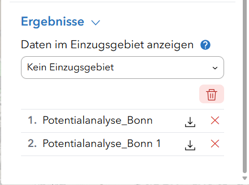
Unter dem Reiter Ergebnisse können die erstellten Zonen gelöscht werden, um z.B. die Berechnung mit anderen Vorgaben neu durchzuführen. Die zuvor ausgewählten Variablen werden dabei ebenfalls gelöscht.
Über das Downloadsymbol
 besteht die Möglichkeit, die berechneten Potentialergebnisse in Form eines Reports (PDF-Format) zu exportieren.
 besteht die Möglichkeit, die berechneten Potentialergebnisse in Form eines Reports (PDF-Format) zu exportieren.
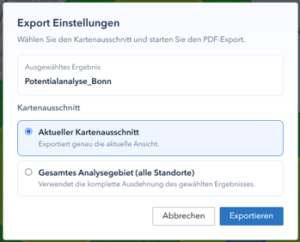
Report erstellen
- Für den Export stehen zwei Möglichkeiten zur Verfügung:
- Aktueller Kartenausschnitt: Exportiert die aktuelle Kartenansicht.
- Gesamtes Analysegebiet (alle Standorte): Exportiert die gesamte Ansicht der erstellen Zonengebiete.
- Der Reportinhalt besteht aus Deckblatt, Übersichtskarte, Legende, Potentialtabelle mit Zonenstatistiken und Detailkarten zu den Einzugsgebieten.
Für den neu erstellten Zonen-Layer mit dem Einzugsgebiet öffnet sich im unteren Bereich die Tabelle mit den ermittelten Potentialen. Auch diese Tabelle kann nach Spalten auf- oder absteigend sortiert oder es können Filter für einzelne Felder gesetzt werden.

In diesem Beispiel wohnen in der 1-Minuten-Zone um den Standort etwa 330.500 Einwohner.
Anpassung der Karte
Durch Aktivierung der Option Daten im Einzugsgebiet anzeigen werden nur die Einheiten der aktiven Ebenen, die durch die Entfernungszone insgesamt angeschnitten werden, im Kartenfenster angezeigt. Hierdurch werden die Daten räumlich gefiltert.

Potentiale für ein Gebiet (Gebiet zeichnen)
Die Ermittlung von Potentialdaten kann auch auf Basis eines beliebigen Gebiets erfolgen, das interaktiv in der Karte gezeichnet wird. Hierzu steht die Variante Gebiet zeichnen zur Verfügung.

- Wird ein neues Polygon gezeichnet, wird das alte Gebiet automatisch wieder gelöscht. Es ist immer nur ein Gebiet gültig.

- Danach werden wie für die Variante Standorte (Standorte auswählen) die Variablen zur Potentialbestimmung ausgewählt. Bereits zuvor ausgewählte Variablen bleiben auch für diese Variante erhalten (siehe oben).
- Analog werden die Berechnungsmethoden vorgegeben sowie die Potentialermittlung durchgeführt (siehe oben).
Adressen Geokodieren
Mit der Funktion Adressen geokodieren können schnell und unkompliziert Adresslisten mit Kunden- oder Standortadressen eingespielt und in der Karte dargestellt werden.
Die Funktion kann direkt über den Button  in der Kopfzeile rechts oben aufgerufen werden.
Durch den Prozess der Geokodierung werden Adressen zunächst überprüft (validiert) und dann – sofern möglich – mit Lage-Koordinaten angereichert. Als Ergebnis erscheint in der Karte eine neue geografische Ebene (Punkt-Layer), in dem die geokodierten Adressen sowie weitere Variablen der Eingangsdatei (z.B. Umsatz, etc.) in der Attributtabelle dargestellt werden. Mit einem Klick auf die Punkte in der Karte können die hinterlegten Informationen abgerufen werden.
Datei auswählen
Über den Button Datei auswählen kann in den Dateiordner mit der Adressliste navigiert werden, die geokodiert werden soll. Die Eingangslisten können Semikolon- oder Tab-getrennte Textdateien (Formate CSV oder TXT, wegen möglicher Umlaute am besten in UTF-8 gespeichert) sein und bis zu 1.000 Adresseinträge inkl. Spaltenüberschrift enthalten.


Ist die Datei ausgewählt, wird der Dateiname unter dem Button angezeigt.
Einstellungen
Über den Button Datei hochladen wird die Adressliste importiert. Dabei werden das Trennzeichen (Semikolon oder Tab) für die Adressdatei automatisch erkannt und eingestellt. Sofern Feldnamen in der ersten Zeile stehen (empfohlen), aktivieren Sie die Option Erste Zeile enthält Feldnamen.

Spaltenzuordnung
Die Spaltenzuordnung wird nach dem Import automatisch generiert. Bei Standardbezeichnungen wie PLZ, Ort und Straße werden diese Felder bereits voreingestellt.

Stehen die Hausnummern nicht in einer eigenen Spalte, sondern mit den Straßennamen zusammen, kann die entsprechende Option aktiviert werden. Die Zuordnung für das Feld mit der Hausnummer wird dann deaktiviert.
Über den Reiter Vorschau kann nochmal überprüft werden, ob die Informationen aus der Adressliste richtig eingelesen worden sind.
Ergebnis
Über den Button Starten wird die Geokodierung gestartet. Als Ergebnis werden die geokodierten Adressen in der Karte als Punkt-Symbole dargestellt.

Zusätzlich werden die Adressen auch in Tabellenform unterhalb der Karte angezeigt. Die Daten können dort anhand einer Spalte sortiert oder auch gefiltert werden (siehe Kapitel Tabellen).
- Es kann immer nur eine Adresstabelle im Kartenprojekt verarbeitet werden. Wird eine neue Adressliste geokodiert, wird die bestehende in der Karte ersetzt.
- Der Layer kann auch über den Button Adressen löschen aus der Karte entfernt werden.
Mit einem Klick auf ein Standort-Symbol in der Karte können die hinterlegten Informationen interaktiv in einem Info-Dialog aufgerufen werden.
Darstellung anpassen
Die Darstellung der geokodierten Adressen in der Karte kann über die Funktion Symbolisierung geändert werden (siehe Kapitel Symbolisierung). Dazu den Adressen-Layer mit den geokodierten Adressen als Ebene auswählen und anhand des Feldes entsprechend einfärben.
Symbolisierung
Relevante Kennzahlen und Variablen lassen sich in Form von thematischen Karten darstellen: Wie ist die räumliche Verteilung der Kaufkraft oder einer bestimmten Altersgruppe bei Betrachtung einer geografischen Ebene? Die Visualisierung (Darstellung) lässt sich dabei optimal an die Fragestellung anpassen. So können eigene Klassen festgelegt und Farbskalen erstellt werden.
Diese Funktion kann direkt über den Button Symbolisierung  in der Kopfzeile rechts oben aufgerufen werden.
Ebene und Feld auswählen
Es muss zuerst die geografische Ebene ausgewählt werden und dann das verfügbare Feld (Variable), welches in der Karte dargestellt werden soll. Es stehen standardmäßig 3 Ebenen zur Verfügung:
Postleitzahlen (PLZ): ca. 8.200 PLZ-Gebiete.
Gemeinden: ca. 11.200 Gemeinden.
Wohnquartiere: 88.000 Nachbarschaftsgebiete

Nach Einstellung der geografischen Ebene erfolgt die Auswahl des Feldes (Variable). In diesem Beispiel werden die Einwohner ausgewählt.
Klassen
Im Dialogbereich Klassen können die Klassengrenzen angepasst werden: Für welche Werte sollen die geografischen Einheiten (z.B. Wohnquartiere oder PLZ) in dunkelblauer Farbe dargestellt werden, für welche in hellblauer Farbe? Dies kann direkt durch die Eingabe der Werte (Minimum und Maximum je Klasse) in den Feldern und der Einstellung einer Designfarbe erfolgen.

Zudem lässt sich mit einem Klick auf eines der Farbkästchen die Farbdarstellung für eine bestimmte Klasse anpassen. Hierzu erscheint eine Farbpalette, aus der die Wunschfarbe durch ein Mausklick ausgewählt wird. Die Änderung der Klassifikation wird nach einem Klick auf den Button Anwenden direkt in der Karte sichtbar.

Die Breite der Umrisslinien für die geografischen Einheiten in der Karte kann ebenfalls angepasst werden. Wird ein Punkte-Layer (z. B. Topshops) als geografische Ebene eingestellt ist die Anpassung der Punktgröße auf der Karte möglich.
Deaktiviert man die Option Flächenfüllung, sieht man in der Karte nur die Umrisslinien. Dies kann hilfreich sein, wenn nur die Grenzen der Gebietseinheiten (z.B. PLZ, Wohnquartiere oder Gemeinden) in der Karte dargestellt werden sollen.
Klassen generieren
Auf dem Tab Klassen können zudem eigene Klassen automatisiert erstellt werden. Hierzu wird die Anzahl der Klassen, die Klassifizierungsmethode sowie ein Farbverlauf (Designfarbe) eingestellt.
Die Anzahl der Klassen gibt dabei an, in wie viele Klassen das Datenspektrum unterteilt wird. Die Daten lassen sich dabei in maximal 5 Klassen unterteilen. Ideal sind in den meisten Fällen 3 bis 5 Klassen.
Mit der Funktion Designfarbe können die Daten für die ausgewählte Variable mit einem vordefinierten Farbverlauf in der Karte dargestellt werden.
Zudem stehen zwei Klassifizierungsmethoden zur Verfügung, um automatisiert einen Vorschlag für Klassengrenzen zu erhalten

Quantile
Hierbei wird jeder Klasse dieselbe Anzahl von geografischen Einheiten zugeordnet. Sie ist geeignet für Daten mit einer linearen Verteilung, bei der die Werte recht unterschiedlich verteilt sind.
Gleiches Intervall
Hierbei bleiben die Klassenintervalle konstant: Die Differenz zwischen dem höchsten und dem niedrigsten Wert je Klasse ist für alle Klassen gleich. Dies ist von Vorteil für Datenwerte wie Prozentangaben oder Temperaturwerte.
Klickt man auf Anwenden, wird die Darstellung in der Karte anhand der Vorgaben direkt umgesetzt.
Einfarbig
Über den Reiter Einfarbig können die verfügbaren Ebenen und Datensätze in einer einheitlichen Farbgebung eingefärbt werden. Dazu kann über die Farbpalette oder über die Eingabe eines HEX- oder RGB-Codes eine Designfarbe eingestellt werden.

Kategorien
Mit dem Reiter Kategorien können die verfügbaren Ebenen und Datensätze bestimmten Kategorien entsprechend eingefärbt werden. Die Option ist lediglich für Felder verfügbar, in denen textliche Werte enthalten sind. In Spalten mit nummerischen Werten ist die Option Kategorie deaktiviert. Auch hier lässt sich mit einem Klick auf eines der Farbkästchen die Farbdarstellung für eine bestimmte Kategorie anpassen. Enthält die Textspalte mehr als 50 Kategorien, werden nur die ersten 50 eindeutigen Kategorien zur Darstellung übernommen.

Tabelle
Die Tabellen mit den Marktdaten unterhalb des Kartenfensters bieten wichtige Werkzeuge für die Analyse der geografischen Einheiten im Kartenfenster.


- Es werden immer die Tabellen für die in der Karte aktiven Ebenen dargestellt.
- Für diese werden nur die Datensätze zu den im Kartenfenster aktuell sichtbaren Einheiten dargestellt.
Basisfunktionen
Im Folgenden werden die Tabellen-Funktion beschrieben.
| Über den Button Aktionen ganz rechts können die Funktionen Filter festlegen, Statistiken und Zoomen auf aktuelle Auswahl aufgerufen werden. |
| Die hervorgehobene Farbe zeigt an, welche Tabelle aktuell aktiv ist. Es werden nur Tabellen für aktuell sichtbare Layer dargestellt. |
| Über dieses Symbol lassen sich die angezeigten Spalten/Variablen in der Tabelle für einen Layer ein- und ausblenden. |
| Über diesen Button wird die Tabelle aktualisiert. |
| Über diese Buttons wird die aktuelle Auswahl (Selektion) in der Tabelle (und somit auch in der Karte) angezeigt und auch wieder aufgehoben. |
Sortieren und Filtern
Mit einem Klick auf den Spaltenkopf einer Variablen lassen sich die Werte auf- oder absteigend sortieren. Es erscheint bei gesetzter Sortierung ein kleines Dreieck im Spaltenkopf.
Mit der Filter festlegen-Funktion lässt sich die Datenmenge der Tabelle eingrenzen. Die gesetzten Filter lassen sich durch AND-OR-Beziehungen (UND/ODER-Kriterien) miteinander verknüpfen.
Beispiel: Es werden Postleitzahlen mit einem hohen „Best Ager“-Anteil und mit einer hohen Kaufkraft je Einwohner gesucht. Die Kriterien lauten somit:
Anteil Einwohner 50 – 64 Jahre > 20 % UND Kaufkraft je Einwohner > 25.000 €
- Durch einen Klick auf den Button Aktionen wird der Filter-Dialog aufgerufen. Über Hinzufügen kann der Filter in Form einer Klausel oder eines Klauselsatzes eingestellt werden.

- Klausel (einfacher Filter): einfachste Form eines Filters mit einer einzelnen Bedingung
- Klauselsatz (mehrere Filter): Kombination aus mehreren Filtern, die über eine AND-OR-Beziehung verknüpft werden
- Für unser Beispiel wählen Sie „Klauselsatz“ als Filteroption aus. Im geöffneten Filter-Dialog ist die AND-Beziehung voreingestellt. Im nächsten Schritt legen Sie die entsprechenden Variablen und Grenzwerte fest. Als Spalte wählen Sie „Anteil Einwohner 50 – 64 Jahre (%)“ als Bedingung „ist größer als“ und als Wert „20“. Entsprechend wird der Filter für das Attribut „Kaufkraft je Einwohner“ im unteren Filter-Dialog vorgegeben.

Quellentyp auswählen
Über die Option kann der Quellentyp zur Festlegung des Filters ausgewählt werden. Hierbei gibt es drei Optionen zur Auswahl:

- Benutzereingabe: ermöglicht die direkte Eingabe von Werten zum Filtern
- Feld: filtert basierend auf den Werten in einer bestimmten Attributspalte
- Eindeutig: zeigt eine Liste mit eindeutigen Werten in einer bestimmten Attributspalte, die für den Filter verwendet werden können
Über den oberen Aktivieren-Button wird der Filter in der Tabelle aktiviert (blau = Filter aktiv, weiß = Filter inaktiv).

Die Anzahl der Datensätze in der Tabelle reduziert sich entsprechend. Es werden nur die PLZ dargestellt, die aktuell im Kartenausschnitt sichtbar sind und beide Kriterien erfüllen.
Die gesetzten Filter können durch einen Klick auf denselben Button wieder aufgehoben werden. Es werden wieder die Datensätze für alle im Kartenausschnitt dargestellten Einheiten dargestellt.
Statistik
In der Attributtabelle besteht die Möglichkeit, die Statistiken für eine Spalte für eine Ebene anzuzeigen. Über den Button Aktionen und der Auswahl „Statistiken“ wird die Funktion aufgerufen. In dem Statistiken-Dialogfenster kann einer der verfügbaren Spalten je aktiver Tabelle ausgewählt werden.

Ergänzend zu unserem Beispiel zu den Postleitzahlen mit einem hohen „Best Ager“-Anteil und einer hohen Kaufkraft je Einwohner, kann z.B. die Summe sowie die minimale und maximale Anzahl Haushalten (in Nordrhein-Westfalen) in den ausgewählten PLZ ausgegeben werden. Weitere relevante statistische Parameter wären Durchschnitt und Standardabweichung.